
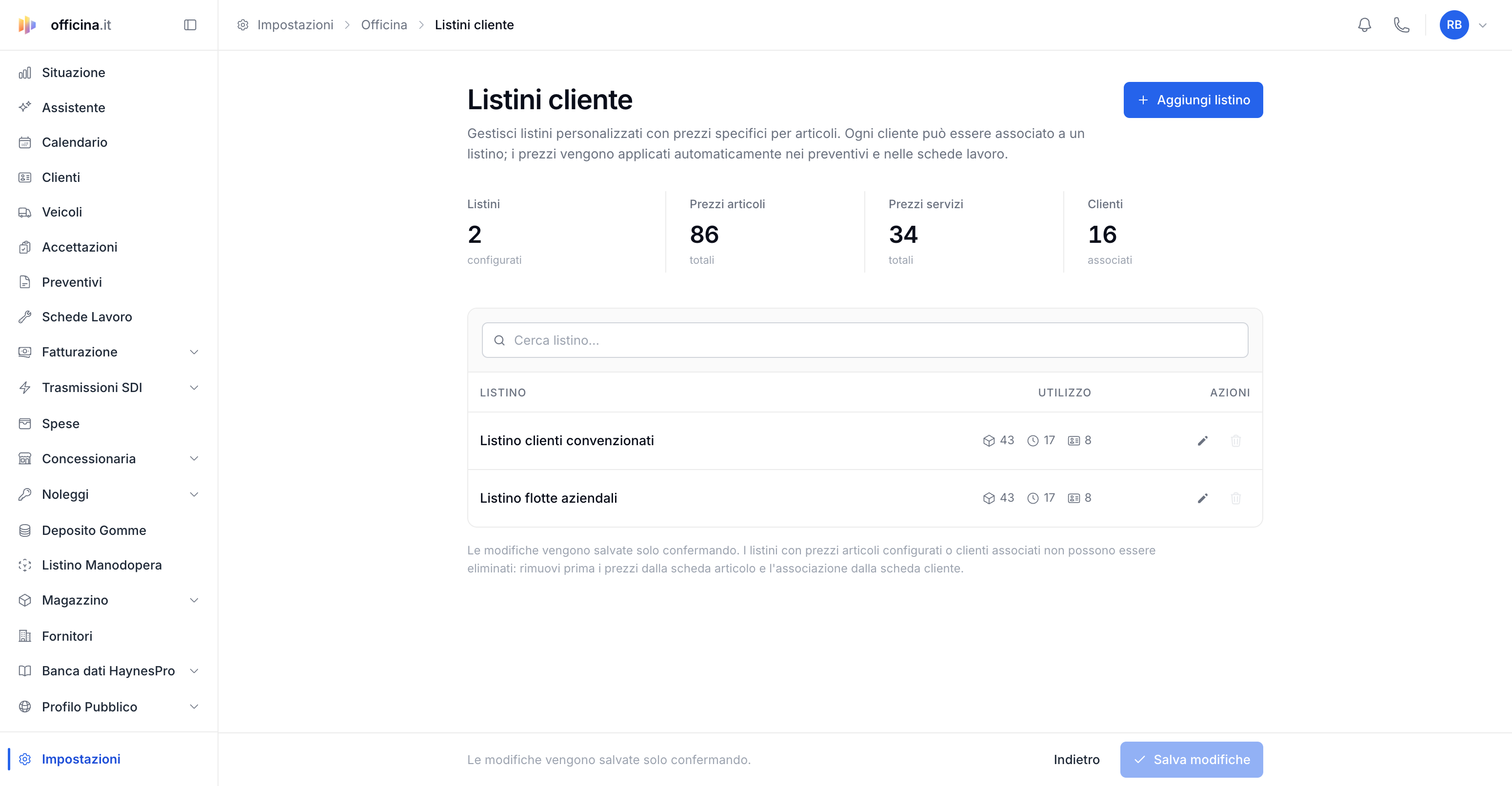
Il caso classico è la flotta aziendale o il cliente storico con cui hai concordato tariffe dedicate: il filtro olio a un prezzo, la manodopera a un altro. Ricordarsi i prezzi pattuiti a ogni preventivo è una fonte di errori; con un listino cliente li imposti una volta e il gestionale li applica da solo su preventivi e schede di lavoro.
Come funziona
Un listino è un insieme di prezzi personalizzati per articoli e servizi. Ogni cliente può essere associato a un listino: quando crei un preventivo o una scheda di lavoro per quel cliente, gli articoli e i servizi inseriti usano il prezzo del suo listino invece del prezzo standard.
Creare un listino
- Apri le impostazioni dei listini. Vai in Impostazioni → Listini cliente.
- Crea il listino. Premi Aggiungi listino e dagli un nome riconoscibile, ad esempio “Flotta Rossi SRL” o “Clienti convenzionati”.
- Imposta i prezzi degli articoli. Apri l’articolo dal magazzino e premi Modifica: sotto il prezzo di vendita trovi un campo per ogni listino, dove inserisci il prezzo riservato (IVA esclusa o inclusa, come preferisci).
- Imposta i prezzi dei servizi. Lo stesso vale per i servizi del catalogo (manodopera, tagliandi, montaggio gomme…): in modifica trovi i campi dei listini.
- Associa il listino al cliente. Nella scheda del cliente premi Modifica e scegli il listino nel campo Listino. Lo stesso campo è disponibile già alla creazione del cliente.
Da questo momento, ogni nuovo preventivo o scheda di lavoro per quel cliente userà i prezzi del listino.
Suggerimento — Non serve compilare il listino per tutto il magazzino: imposta solo i prezzi effettivamente concordati. Per tutti gli altri articoli il gestionale continua a usare il prezzo di vendita standard.
Tenere d’occhio i listini
Nella pagina Impostazioni → Listini cliente vedi a colpo d’occhio quanti prezzi personalizzati hai configurato su articoli e servizi e quanti clienti sono associati a ogni listino. Da qui puoi anche rinominare o eliminare un listino quando l’accordo commerciale cambia.