
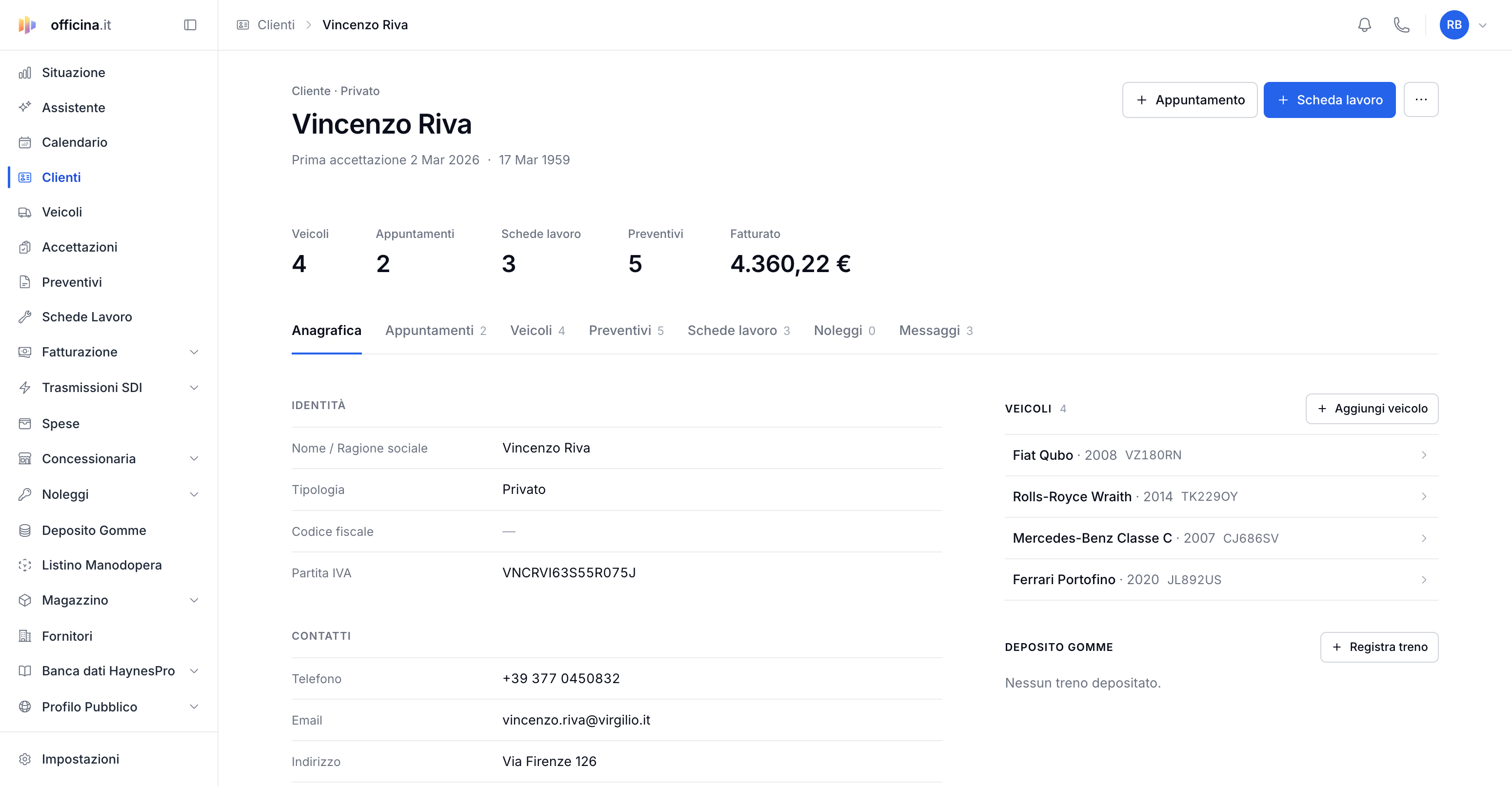
L’anagrafica clienti è il punto di partenza di tutto il lavoro in officina: ogni preventivo, scheda di lavoro e fattura è collegata a un cliente, e ogni veicolo appartiene a un cliente. Creare bene la scheda cliente all’inizio ti evita correzioni dopo, soprattutto al momento di emettere la fattura elettronica.
Creare il cliente passo passo
- Apri la sezione Clienti. Dal menu laterale scegli Clienti, poi premi il pulsante Nuovo cliente in alto a destra. Si apre la pagina di creazione.
- Scegli la tipologia. In cima al modulo selezioni Privato, Azienda o Pubblica Amministrazione. La scelta cambia i campi obbligatori: per i privati basta nome e cognome, per le aziende servono ragione sociale e Partita IVA, per la PA anche il Codice Univoco Ufficio. Trovi i dettagli nella tabella più sotto.
- Compila l’anagrafica. Inserisci il nome (o la ragione sociale), il codice fiscale e — per aziende e partite IVA — la Partita IVA. Se vuoi, puoi indicare anche il compleanno del cliente.
- Aggiungi contatti e indirizzo. Per il telefono scegli il prefisso internazionale (predefinito +39 Italia) e inserisci il numero. Telefono ed email vengono usati per inviare documenti e comunicazioni al cliente direttamente dal gestionale; l’indirizzo compare sulla stampa dei documenti ed è richiesto per la fatturazione elettronica. Per i clienti esteri puoi selezionare anche il Paese giusto.
- Inserisci i dati di fatturazione elettronica (se servono). Se la fatturazione elettronica è attiva sul tuo account, trovi i campi PEC e Codice destinatario SDI. Per i privati puoi lasciarli vuoti; per le aziende servono al momento di emettere fattura.
- Imposta le preferenze. Puoi scegliere il metodo di pagamento preferito (verrà proposto automaticamente sui documenti di questo cliente), assegnare un listino dedicato con prezzi personalizzati e scrivere note interne, visibili solo al tuo team e mai al cliente.
- Salva. Premi Salva cliente nella barra in basso. Verrai portato alla scheda del nuovo cliente, da cui puoi subito aggiungere un veicolo o creare un documento.
Suggerimento — Se il cliente ha una Partita IVA, non ribattere tutto a mano: scrivi le 11 cifre nel campo Partita IVA e premi Compila, e il gestionale recupera ragione sociale, indirizzo e dati fiscali dal registro imprese. Il passo per passo è in Compilare un cliente dalla Partita IVA.
Attenzione — Puoi salvare numeri di telefono con qualsiasi prefisso internazionale, ma SMS e WhatsApp funzionano solo verso numeri italiani (+39). Per i clienti con numero estero il canale da usare è l’email.
Privato, Azienda o Pubblica Amministrazione?
La tipologia determina quali campi sono obbligatori e come verrà emessa la fattura elettronica.
| Tipologia | Campi obbligatori | Note |
|---|---|---|
| Privato | Nome e cognome | Il codice fiscale non è obbligatorio per salvare, ma serve per la fattura elettronica. |
| Azienda | Ragione sociale, Partita IVA | PEC o Codice destinatario SDI servono per emettere fattura elettronica. |
| Pubblica Amministrazione | Denominazione ente, Codice fiscale, Codice Univoco Ufficio (IPA, 6 caratteri), PEC | Il Codice Univoco Ufficio sostituisce il codice SDI a 7 caratteri. |
Se non sei sicuro della tipologia, il gestionale ti aiuta: inserendo una Partita IVA da 11 cifre propone automaticamente Azienda, mentre un codice fiscale personale propone Privato.
Controllo dei duplicati
Quando salvi, il gestionale controlla se esiste già un cliente con lo stesso nome (o molto simile) o con la stessa Partita IVA. In quel caso ti mostra un avviso con il cliente esistente: puoi aprire la sua scheda invece di crearne uno nuovo, oppure confermare la creazione se si tratta davvero di una persona diversa. Così l’anagrafica resta pulita e non ti ritrovi lo storico di un cliente diviso su due schede.
Dopo aver salvato
Dalla scheda del cliente puoi:
- aggiungere i suoi veicoli, con targa, marca e modello — ogni intervento futuro resterà legato al veicolo giusto;
- creare subito un documento: preventivo, scheda di lavoro o fattura già intestati al cliente;
- inviare comunicazioni via email, SMS o WhatsApp senza uscire dal gestionale;
- allegare documenti come contratti o privacy firmate.
Suggerimento — Non serve passare da qui ogni volta: quando crei una scheda di lavoro, un preventivo o un appuntamento e il cliente non esiste ancora, puoi crearlo al volo direttamente da quella schermata con il pulsante Nuovo cliente.