
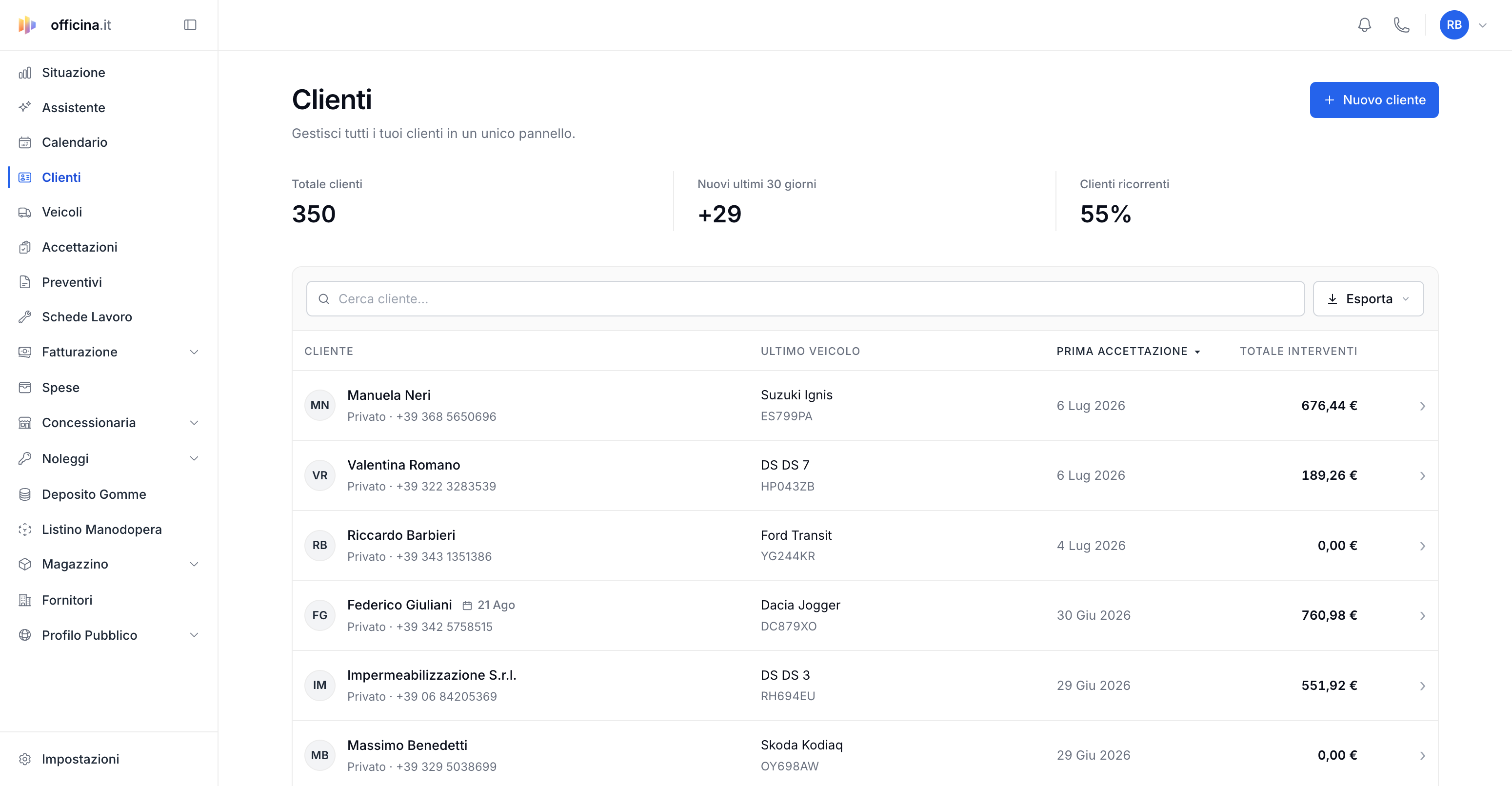
Con il passare dei mesi l’anagrafica cresce, e i casi in cui devi ritrovare un cliente in fretta sono tanti: l’auto è appena entrata nel piazzale, il commercialista chiede l’elenco clienti, vuoi controllare se un nominativo esiste già prima di crearne uno nuovo.
Cercare un cliente
Apri Clienti dal menu laterale e usa la barra di ricerca in alto. La ricerca funziona su due fronti:
- Per nome — trova il cliente anche se scrivi le parole in ordine diverso: “Rossi Mario” e “Mario Rossi” danno lo stesso risultato.
- Per targa — scrivi la targa (anche solo una parte) e trovi subito il proprietario del veicolo.
Suggerimento — La ricerca per targa è il modo più veloce di lavorare al banco: l’auto è davanti a te, il cliente non ricordi come si chiama. Digita la targa e apri la sua scheda con tutto lo storico.
Esportare la lista clienti
Dalla stessa pagina puoi esportare l’anagrafica:
- Premi Esporta. Il pulsante è in alto, accanto alla barra di ricerca.
- Scegli il formato: Excel o CSV.
- Attendi la preparazione. Il file viene generato in background; se un’esportazione è già in corso, il gestionale ti chiede di attendere che finisca.
- Scarica il file. Lo trovi in Impostazioni → Importazione clienti, nell’elenco dei documenti, con il pulsante di download.
Suggerimento — L’esportazione rispetta la ricerca attiva: se prima filtri i clienti (per esempio cercando un nome), il file conterrà solo i risultati filtrati. Utile per estrarre un sottoinsieme senza ritoccare il file a mano.
I casi d’uso più comuni: l’elenco per il commercialista, una copia di sicurezza periodica, o una lista di contatti per campagne e comunicazioni.