
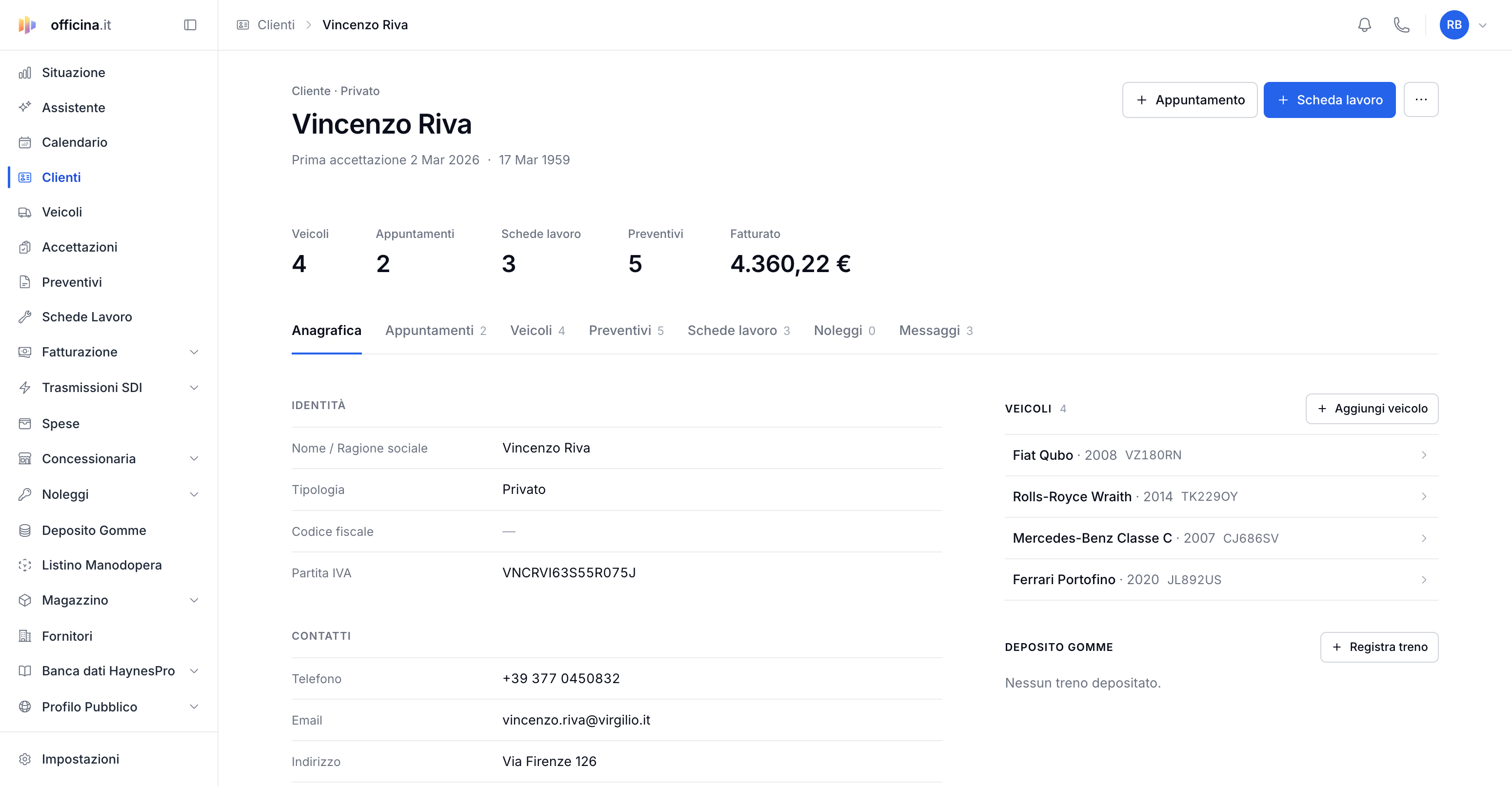
Una volta creato il cliente, la sua scheda diventa il punto di riferimento per tutto quello che lo riguarda: chi è, che veicoli porta in officina, cosa gli hai fatto negli anni e quanto ha speso. Prima di rispondere al telefono a un cliente, un’occhiata alla sua scheda ti rimette in pari in pochi secondi.
Aprire la scheda cliente
Dal menu laterale scegli Clienti e premi sulla riga del cliente che ti interessa. In alto trovi il nome, la data della prima accettazione e i numeri chiave: quanti veicoli, appuntamenti, schede di lavoro e preventivi ha, e il fatturato totale generato nel tempo.
Lo storico, diviso in schede
Sotto l’intestazione trovi le schede che raccolgono tutto lo storico del cliente:
- Anagrafica — i dati inseriti alla creazione (identità, contatti, fatturazione, note interne), più i veicoli, l’eventuale deposito gomme e i documenti allegati.
- Appuntamenti — gli appuntamenti passati e futuri in calendario.
- Veicoli — tutti i veicoli intestati al cliente, con targa e modello.
- Preventivi — i preventivi emessi, con stato e importo.
- Schede lavoro — lo storico degli interventi: è la memoria dell’officina su questo cliente.
- Noleggi — i noleggi attivi e conclusi (visibile solo se usi il modulo noleggio).
- Messaggi — le comunicazioni inviate al cliente dal gestionale: email, SMS e WhatsApp, con data e contenuto.
Azioni rapide
Dalla scheda cliente avvii le operazioni più comuni senza passare da altre sezioni:
- Nuovo appuntamento — il pulsante Appuntamento apre il calendario con il cliente già selezionato.
- Nuova scheda di lavoro — il pulsante Scheda lavoro crea un intervento già intestato al cliente.
- Altre azioni — dal menu con i tre puntini in alto a destra puoi creare un nuovo veicolo o un nuovo preventivo per questo cliente, oppure modificare ed eliminare la scheda.
Allegare documenti
Nella scheda Anagrafica, sezione Documenti, puoi caricare file legati al cliente: contratti, informative privacy firmate, documenti d’identità. Restano archiviati nella scheda e li ritrovi quando servono; ogni allegato può essere scaricato o eliminato in qualsiasi momento.
Modificare i dati del cliente
Dal menu con i tre puntini scegli Modifica: ritrovi lo stesso modulo della creazione, con tutti i dati già compilati. Le modifiche valgono per i documenti creati da quel momento in poi; i documenti già emessi non cambiano.
Eliminare un cliente
Dal menu con i tre puntini, Elimina apre una finestra di conferma prima di procedere. L’operazione è definitiva e porta via anche i suoi veicoli, preventivi e schede di lavoro; e non è possibile se il cliente ha già fatture (i documenti fiscali devono restare tracciabili). Tutti i dettagli, e cosa fare quando non puoi eliminare, in Come eliminare un cliente.