
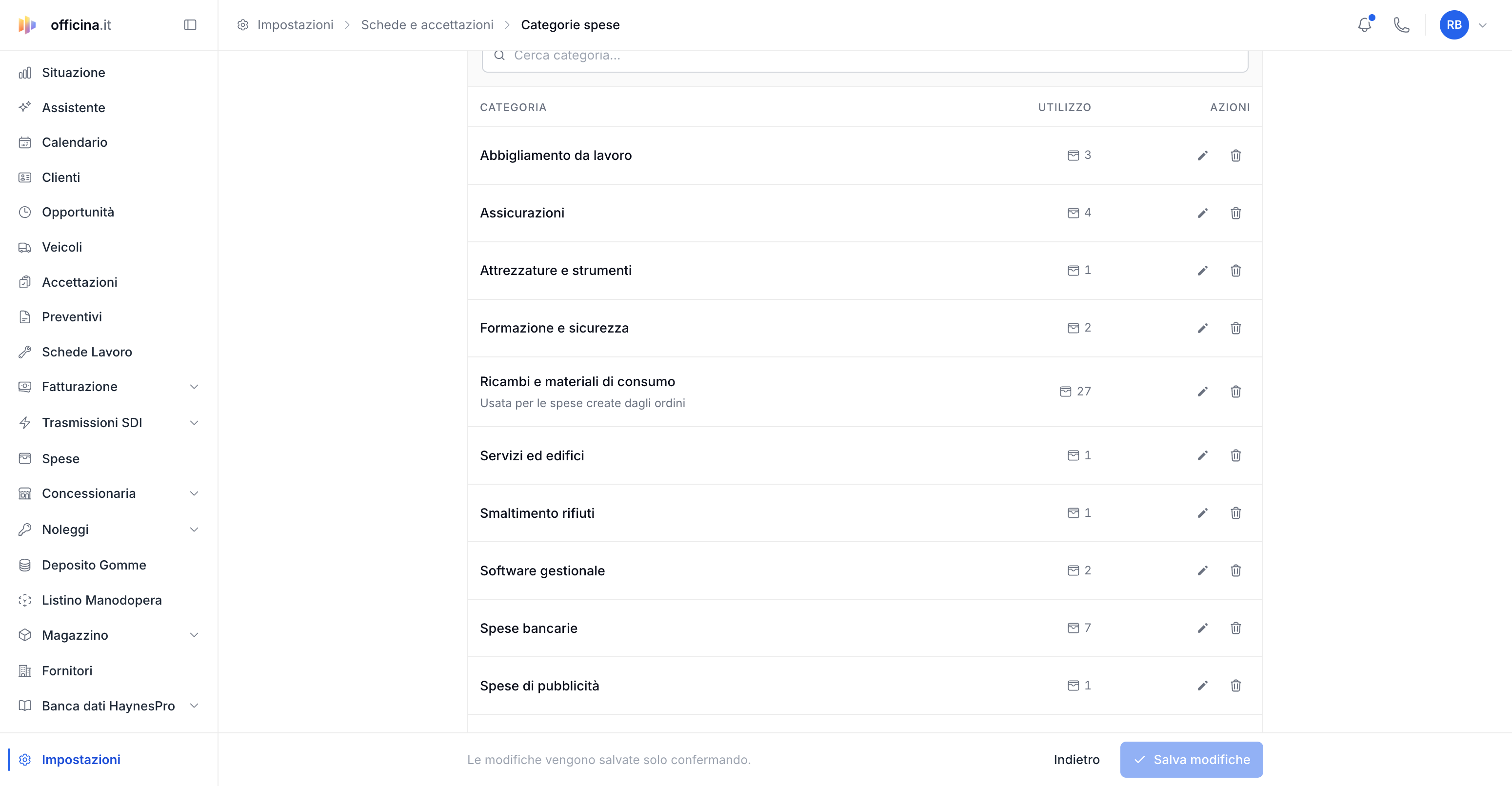
Ogni spesa registrata ha una categoria: è quella che ti dice, a fine mese, quanto se ne va in ricambi, in utenze o in tasse. L’officina parte con quindici categorie pronte (Ricambi e materiali di consumo, Tasse e contributi, Telefono e internet…), ma le categorie di spesa sono tue: puoi aggiungerne, rinominarle ed eliminarle in Impostazioni → Categorie spese.
Dove si trovano
- Sul web: Impostazioni → Categorie spese, nella sezione Schede e accettazioni, accanto a Categorie lavoro.
- Nell’app: Menu → Impostazioni → Categorie spese.
Per ogni categoria vedi in quante spese è usata (la colonna Utilizzo). Le modifiche fatte sul web si salvano tutte insieme con Salva modifiche; nell’app ogni modifica si salva subito.
Aggiungere una categoria: l’esempio dell’F24
Chi paga IVA, ritenute d’acconto, IRPEF o contributi con il modello F24 di solito vuole vederli separati dalle altre spese. Basta una categoria:
- Premi Aggiungi categoria.
- Scrivi il nome, per esempio Tasse e contributi (F24), oppure una per tipo: IVA (F24), Ritenute (F24).
- Premi Conferma e poi Salva modifiche.
Da quel momento la categoria compare nel campo Categoria di ogni nuova spesa. Come metodo di pagamento della spesa scegli quello con cui il denaro è uscito dal conto (di solito Bonifico o Domiciliazione bancaria): l’F24 è il modulo con cui paghi, la categoria è il posto giusto per indicarlo.
Il nome si salva esattamente come lo scrivi. Due categorie non possono avere lo stesso nome, nemmeno con maiuscole diverse: se scrivi un nome già usato, la finestra te lo segnala.
Rinominare una categoria
Premi la matita accanto alla categoria, cambia il nome e salva. Il nuovo nome compare anche sulle spese già registrate, nel report Economico e nelle esportazioni: non devi ricategorizzare nulla.
Se nel frattempo un collega ha modificato le stesse categorie, il salvataggio viene rifiutato con un avviso: ricarica la pagina e ripeti la modifica, così non sovrascrivi il suo lavoro.
Eliminare una categoria (e spostare le sue spese)
Premi il cestino accanto alla categoria:
- se nessuna spesa la usa, la categoria sparisce dall’elenco e viene eliminata al salvataggio;
- se è usata, ti viene chiesto dove spostare le spese: in un’altra categoria (per esempio da “Telefono e internet” a “Servizi ed edifici”) oppure in Nessuna categoria.
Le spese non vengono mai cancellate: cambia solo la loro categoria. Deve sempre rimanere almeno una categoria, quindi l’ultima non si può eliminare.
La categoria delle spese create dagli ordini
Quando un ordine al fornitore crea da solo la sua spesa, la mette nella prima categoria che contiene la parola ricambi (in partenza “Ricambi e materiali di consumo”). Nell’elenco quella categoria è indicata con Usata per le spese create dagli ordini.
Se la rinomini togliendo “ricambi” o la elimini, compare un avviso: le spese create dagli ordini resterebbero senza categoria. Per evitarlo, tieni la parola “ricambi” nel nome di una categoria, per esempio Ricambi e componenti.
Suggerimento — Poche categorie, ma chiare: quelle che ti servono davvero per rispondere a “quanto spendo di…?”. Se una categoria non la usi da mesi, eliminala spostando le sue spese in una più generale.
Chi può modificarle
Le categorie di spesa si gestiscono con il permesso di modifica delle impostazioni dell’officina, lo stesso delle categorie lavoro. Chi registra le spese senza quel permesso sceglie tra le categorie esistenti.