
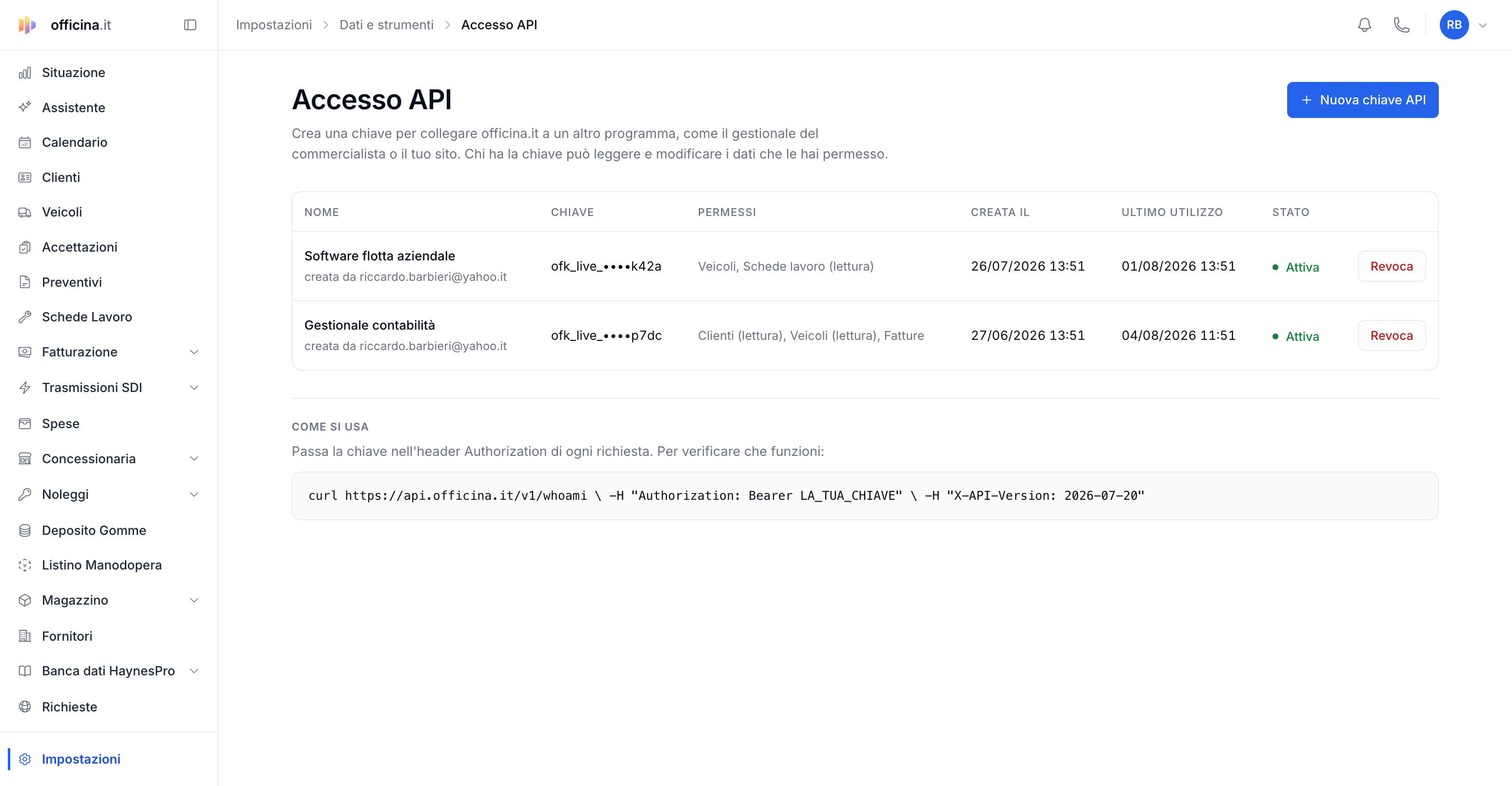
L’accesso via API serve a far parlare officina.it con un altro programma: il gestionale del commercialista, un software di flotta, un foglio di calcolo che si aggiorna da solo. Il programma legge e scrive i tuoi dati usando una chiave API, senza che nessuno debba entrare con la tua password.
Trovi tutto in Impostazioni → Accesso API, nella sezione Dati e strumenti.
Prima di iniziare
Servono due cose:
- Un abbonamento attivo a un piano Business o Illimitato. L’accesso API non è incluso nei piani più piccoli né nel periodo di prova. Se il tuo piano non lo prevede, il pulsante Nuova chiave ti propone il passaggio di piano.
- Essere titolare dell’account. Una chiave API dà accesso a tutti i dati dell’officina, quindi solo chi ha i permessi completi può crearne una. Un collaboratore con permessi limitati non vede la pagina.
Come creare la chiave
- Vai in Impostazioni → Accesso API.
- Premi Nuova chiave API.
- Dai alla chiave un nome che ti ricordi a cosa serve — per esempio Gestionale contabilità o Software flotta aziendale. Se un domani devi revocarla, il nome è l’unica cosa che ti dice quale stai spegnendo.
- Scegli i permessi. Sono divisi per risorsa (clienti, veicoli, schede lavoro, fatture…) e per ciascuna puoi dare lettura, scrittura o entrambe.
- Premi Crea chiave.
Copia la chiave subito
Appena creata, la chiave compare una volta sola. Da quel momento in poi ne vedrai solo le ultime quattro cifre, nella forma ofk_live_••••p7dc: nel nostro database resta solo un’impronta cifrata, mai la chiave in chiaro.
Copiala e incollala subito nel programma che deve usarla. Se la perdi non c’è modo di recuperarla: dovrai revocare quella chiave e crearne una nuova.
Dai solo i permessi che servono
La tentazione è spuntare tutto. Conviene resistere: se il programma del commercialista deve solo leggere le fatture, dagli fatture: lettura e nient’altro. Se quella chiave dovesse finire nelle mani sbagliate, il danno si ferma lì.
Puoi sempre creare più chiavi, una per programma, ciascuna con i suoi permessi: una per il commercialista, una per il software della flotta. È anche il modo più pulito per revocarne una senza spegnere le altre.
Cosa non si può fare via API
Alcune operazioni restano fuori di proposito: l’invio di messaggi ai tuoi clienti (SMS, WhatsApp, promemoria automatici a pagamento) e la trasmissione delle fatture allo SdI. Sono azioni che consumano crediti o che hanno valore fiscale, e vanno fatte dall’app dove le vedi e le controlli.
E adesso?
Chi deve scrivere l’integrazione trova l’elenco completo degli endpoint, con esempi pronti da copiare, nella documentazione API.
Quando una chiave non serve più — o hai il dubbio che sia finita dove non doveva — leggi come revocare una chiave API.