
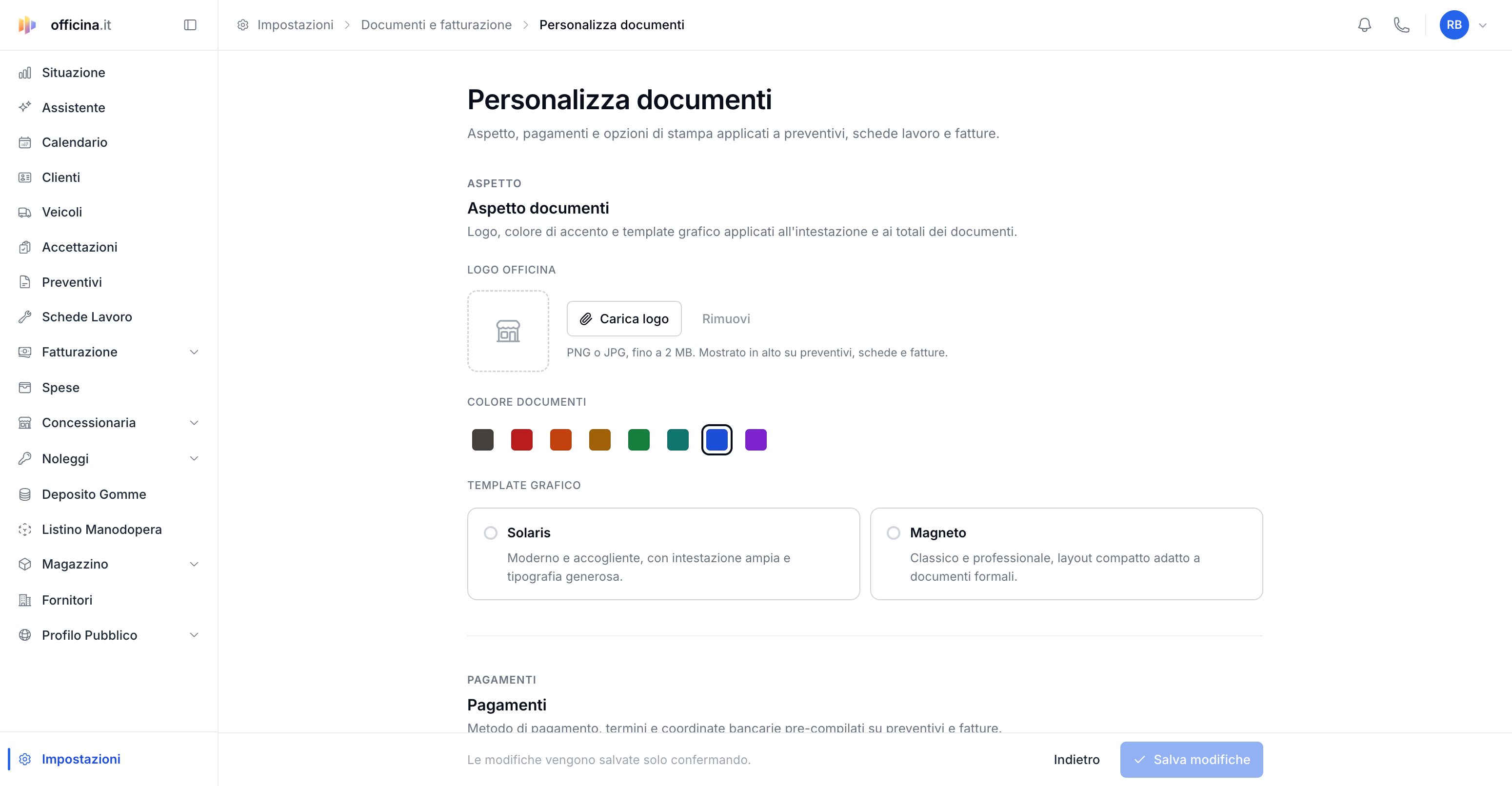
Il preventivo che consegni è la tua faccia su carta: con il logo giusto e i numeri presentati come vuoi tu, o come un modulo anonimo. Tutto si regola in un posto solo: Impostazioni → Personalizza documenti.
Aspetto: logo, colore e stile
- Logo officina — compare su preventivi, schede di lavoro, fatture e scontrini stampati e inviati;
- Colore documenti — il colore d’accento che caratterizza i tuoi PDF;
- Stile — scegli il template grafico dei documenti (ad esempio Magneto o Solaris): stessa struttura, presentazione diversa.
Numerazione: da dove si parte
Nella sezione Numerazione imposti il numero di partenza di fatture e note di credito per anno: utile quando arrivi da un altro gestionale a metà anno e la numerazione deve proseguire da dove eri rimasto, non ripartire da 1. Qui vivono anche i sezionali e l’IBAN con il termine di pagamento predefinito.
Le opzioni che cambiano i documenti
- Mostra codice articolo nelle schede lavoro — utile se il cliente o il perito vogliono i riferimenti esatti dei ricambi;
- Mostra importi IVA inclusa — le singole righe con l’IVA dentro: per i privati, che ragionano col prezzo finale;
- Nascondi dettaglio prezzi preventivi e Nascondi dettaglio prezzi schede lavoro — il documento mostra i totali ma non il prezzo di ogni riga: utile quando vendi il lavoro completo e non vuoi la trattativa riga per riga.
Suggerimento — “Nascondi dettaglio prezzi” è una scelta commerciale, non un trucco: il preventivo a corpo (“tagliando completo: 240 €”) difende il valore del pacchetto, quello dettagliato dà trasparenza ai clienti che la chiedono. Puoi cambiare l’opzione quando vuoi — trova la via che funziona con i tuoi clienti.
La prova del nove
Dopo ogni modifica, apri l’anteprima PDF di un documento esistente: trenta secondi per vedere quello che vedrà il cliente, prima che lo veda davvero.