
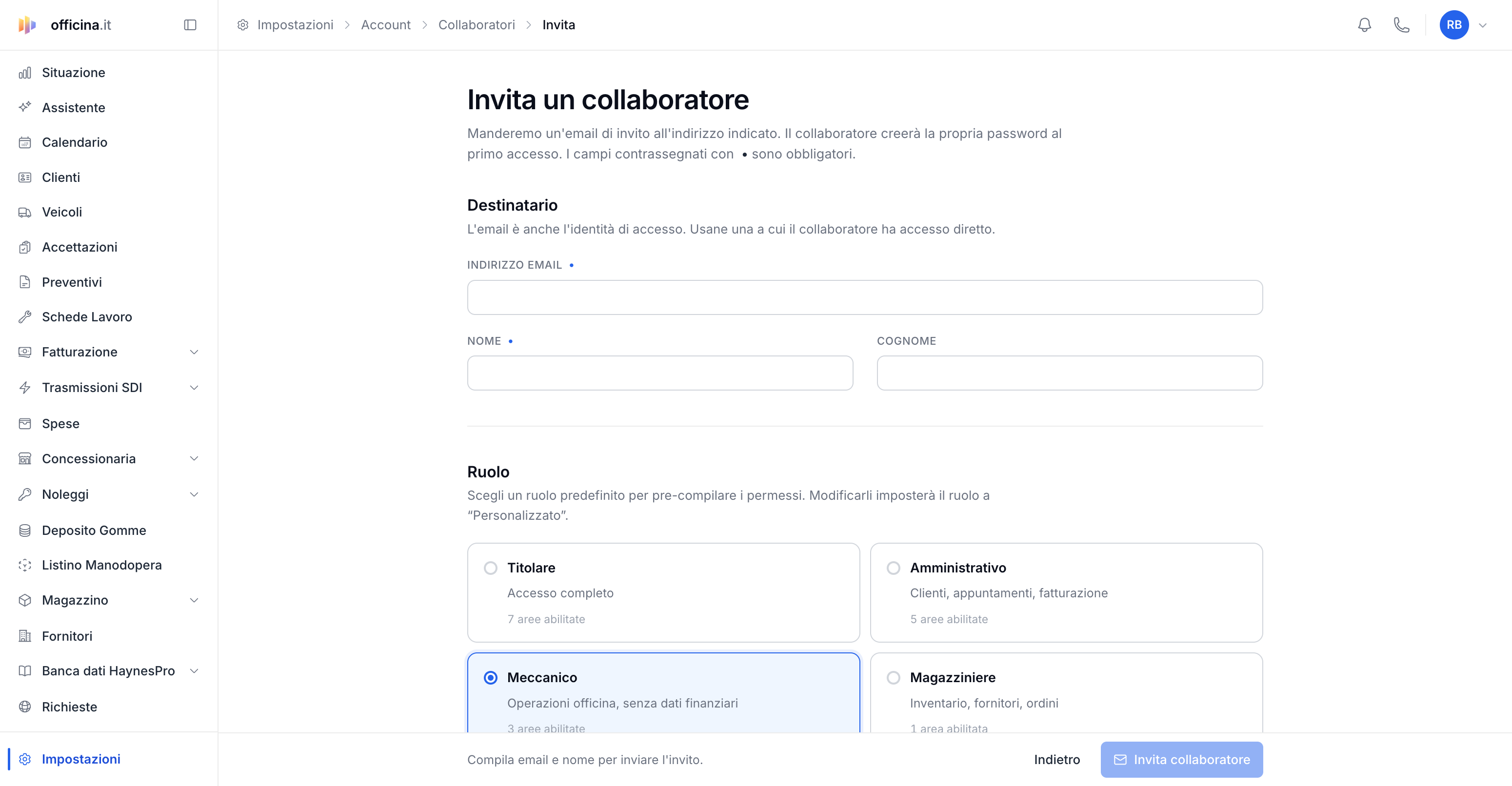
Non tutti in officina devono vedere tutto: al meccanico servono schede e calendario, non i margini; al commercialista le fatture, non il magazzino. I permessi utente decidono, area per area, cosa ogni collaboratore può vedere e usare nel gestionale — e le parti disattivate spariscono proprio dal suo menu.
Dove si trova
Impostazioni → Account → Collaboratori. Da qui Invita un collaboratore (o apri un utente esistente per modificarne i permessi). Serve il permesso Impostazioni e Collaboratori, quindi di norma lo fa il titolare.
I ruoli pronti
Il modo più veloce è partire da un ruolo: accende in blocco i permessi tipici di quel profilo. Puoi sempre ritoccarli dopo.
- Titolare — accesso completo, tutte e 7 le aree.
- Amministrativo — clienti, officina, calendario, magazzino e dati finanziari (5 aree). Manca solo la parte impostazioni/concessionaria.
- Meccanico — clienti, officina e calendario (3 aree), senza dati finanziari: fa il suo lavoro senza vedere prezzi e margini.
- Magazziniere — solo magazzino (articoli, fornitori, ordini).
- Commercialista — solo dati finanziari e fatture.
- Responsabile vendite — clienti e concessionaria (vendite veicoli).
Appena tocchi un interruttore, il ruolo diventa Personalizzato: la combinazione è tua, in totale libertà.
Le 7 aree di accesso
Ogni interruttore apre o chiude un’intera area del gestionale. Sono queste le opzioni dei permessi utente:
- Gestione Clienti — clienti, veicoli e relativi documenti.
- Operazioni Officina — schede lavoro, preventivi, accettazione e documenti di lavoro.
- Calendario e Appuntamenti — calendario, appuntamenti e deposito gomme.
- Gestione Magazzino — articoli, fornitori, ordini, listini manodopera.
- Dati Finanziari — fatture, scontrini, prezzi, report e fatturazione elettronica.
- Impostazioni e Collaboratori — configurazione del gestionale e gestione degli utenti (l’area più delicata: assegnala solo a chi si fida).
- Concessionaria — parco veicoli e vendite veicoli.
Il contatore in fondo («… di 7 aree abilitate») ti dice a colpo d’occhio quanto è ampio l’accesso.
Invitare un collaboratore
- Impostazioni → Account → Collaboratori → Invita un collaboratore.
- Inserisci email (è anche il suo accesso: scegli un indirizzo suo) e nome.
- Scegli un ruolo o componi i permessi a mano.
- Invita collaboratore: riceve un’email e crea la propria password al primo accesso.
Cambiare i permessi a chi c’è già
Apri l’utente da Collaboratori, cambia ruolo o singoli interruttori, poi Salva modifiche. Le aree tolte spariscono subito dal suo menu; quelle aggiunte compaiono al successivo accesso. I dati che ha già inserito restano dove sono.
Suggerimento — Parti sempre dal ruolo più vicino e togli, invece di costruire da zero: fai prima e riduci il rischio di lasciare aperta un’area che non serve. Il principio giusto è dare a ogni utente solo ciò che gli serve per lavorare.